Tampilkan postingan dengan label Artikel. Tampilkan semua postingan

Belajar Mikrotik : Dasar Firewall Mikrotik

Belajar Mikrotik : Dasar Firewall Mikrotik - Pada artikel kali ini Admin akan membahas tentang dasar fitur Firewall pada Router Mikrotik. Sebelumnya mari kita pelajari dulu apa itu Firewall.

Apa itu Firewall?

Firewall adalah perangkat yang berfungsi untuk memeriksa dan menentukan paket data yang dapat keluar atau masuk dari sebuah jaringan. Dengan kemampuan tersebut maka firewall berperan dalam melindungi jaringan dari serangan yang berasal dari jaringan luar (outside network). Firewall mengimplementasikan packet filtering dan dengan demikian menyediakan fungsi keamanan yang digunakan untuk mengelola aliran data ke, dari dan melalui router. Sebagai contoh, firewall difungsikan untuk melindungi jaringan lokal (LAN) dari kemungkinan serangan yang datang dari Internet. Selain untuk melindungi jaringan, firewall juga difungsikan untuk melindungi komputer user atau host (host firewall).

Firewall digunakan sebagai sarana untuk mencegah atau meminimalkan risiko keamanan yang melekat dalam menghubungkan ke jaringan lain. Firewall jika dikonfigurasi dengan benar akan memainkan peran penting dalam penyebaran jaringan yang efisien dan infrastrure yang aman . MikroTik RouterOS memiliki implementasi firewall yang sangat kuat dengan fitur termasuk:
  • stateful packet inspection
  • Layer-7 protocol detection
  • peer-to-peer protocols filtering
  • traffic classification by:
  • source MAC address
  • IP addresses (network or list) and address types (broadcast, local, multicast, unicast)
  • port or port range
  • IP protocols
  • protocol options (ICMP type and code fields, TCP flags, IP options and MSS)
  • interface the packet arrived from or left through
  • internal flow and connection marks
  • DSCP byte
  • packet content
  • rate at which packets arrive and sequence numbers
  • packet size
  • packet arrival time
  • dll
Anda dapat mengakses Firewall Mikrotik via Winbox melalui menu IP --> Firewall


Chain pada Firewall Mikrotik

Firewall beroperasi dengan menggunakan aturan firewall. Setiap aturan terdiri dari dua bagian - matcher yang sesuai arus lalu lintas terhadap kondisi yang diberikan dan tindakan yang mendefinisikan apa yang harus dilakukan dengan paket yang cocok. Aturan firewall filtering dikelompokkan bersama dalam chain. Hal ini memungkinkan paket yang akan dicocokkan terhadap satu kriteria umum dalam satu chain, dan kemudian melewati untuk pengolahan terhadap beberapa kriteria umum lainnya untuk chain yang lain.

Misalnya paket harus cocok dengan alamat IP:port. Tentu saja, itu bisa dicapai dengan menambahkan beberapa rules dengan alamat IP:port yang sesuai menggunakan chain forward, tetapi cara yang lebih baik bisa menambahkan satu rule yang cocok dengan lalu lintas dari alamat IP tertentu, misalnya: filter firewall / ip add src-address = 1.1.1.2/32 jump-target = "mychain".

Ada tiga chain yang telah ditetapkan pada RouterOS Mikrotik :

  1. Input - digunakan untuk memproses paket memasuki router melalui salah satu interface dengan alamat IP tujuan yang merupakan salah satu alamat router. Chain input berguna untuk membatasi akses konfigurasi terhadap Router Mikrotik.
  2. Forward - digunakan untuk proses paket data yang melewati router.
  3. Output - digunakan untuk proses paket data yang berasal dari router dan meninggalkan melalui salah satu interface.
Ketika memproses chain, rule yang diambil dari chain dalam daftar urutan akan dieksekusi dari atas ke bawah. Jika paket cocok dengan kriteria aturan tersebut, maka tindakan tertentu dilakukan di atasnya, dan tidak ada lagi aturan yang diproses dalam chain. Jika paket tidak cocok dengan salah satu rule dalam chain, maka paket itu akan diterima.

Connection State (Status paket data yang melalui router)

  • Invalid : paket tidak dimiliki oleh koneksi apapun, tidak berguna.
  • New : paket yang merupakan pembuka sebuah koneksi/paket pertama dari sebuah koneksi.
  • Established : merupakan paket kelanjutan dari paket dengan status new.
  • Related : paket pembuka sebuah koneksi baru, tetapi masih berhubungan denga koneksi sebelumnya.

Action Filter Firewall RouterOS Mikrotik

Pada konfigurasi firewall mikrotik ada beberapa pilihan Action, diantaranya :
  • Accept : paket diterima dan tidak melanjutkan membaca baris berikutnya
  • Drop : menolak paket secara diam-diam (tidak mengirimkan pesan penolakan ICMP) 
  • Reject : menolak paket dan mengirimkan pesan penolakan ICMP
  • Jump : melompat ke chain lain yang ditentukan oleh nilai parameter jump-target
  • Tarpit : menolak, tetapi tetap menjaga TCP connection yang masuk (membalas dengan SYN/ACK untuk paket TCP SYN yang masuk)
  • Passthrough : mengabaikan rule ini dan menuju ke rule selanjutnya
  • log : menambahkan informasi paket data ke log


Contoh Pengunaan Firewall pada Router Mikrotik

Katakanlah jaringan pribadi kita adalah 192.168.0.0/24 dan publik (WAN) interface ether1. Kita akan mengatur firewall untuk memungkinkan koneksi ke router itu sendiri hanya dari jaringan lokal kita dan drop sisanya. Juga kita akan memungkinkan protokol ICMP pada interface apapun sehingga siapa pun dapat ping router kita dari internet. Berikut command nya :

/ip firewall filter
add chain=input connection-state=invalid action=drop \
 comment="Drop Invalid connections"  
add chain=input connection-state=established action=accept \
 comment="Allow Established connections"  
add chain=input protocol=icmp action=accept \
 comment="Allow ICMP" 
add chain=input src-address=192.168.0.0/24 action=accept \
 in-interface=!ether1 
add chain=input action=drop comment="Drop semuanya"  

Tutorial Share Koneksi Internet Modem USB dengan Mikrotik

Tutorial Share Koneksi Internet Modem USB dengan Mikrotik - Beberapa tipe Mikrotik baru sudah mendukung port USB yang bisa digunakan untuk berbagai macam hal. Port USB layaknya di perangkat PC, bisa digunakan untuk media storage tambahan seperti USB flashdisk. Ternyata bisa juga difungsikan sebagai interface untuk menghubungkan modem 3G/EVDO. Sehingga menjadikan perangkat Mikrotik lebih flexible dalam pemasangannya, terutama di lokasi yang belum terjangkau koneksi internet yang biasanya menggunakan kabel ataupun wireless. 
Perangkat RouterBoard yang telah support interface USB mempunyai ciri-ciri memiliki kode “U” seperti RB411U, RB411UAHR, RB433UAH,  RB751U-2HnD, RB751G-2HnD, RB750UP dan sebagainya. (Catatan: Untuk RB411UAHR dibutuhkan USB power injector untuk menghidupkan sebuah perangkat USB). 

Topologi
Dalam artikel ini akan diberikan tutorial langkah langkah dalam menggunakan fungsi port USB untuk modem, sebagai gambaran kondisi jaringan, tutorial kali ini menggunakan perangkat RouterBoard Indoor RB751U-2HnD dan modem sierra 3G 881U, dimana bentuk topologinya seperti yang ada pada gambar dibawah :
Berikut ini Beberapa langkah yang harus kita lakukan dalam konfigurasi :

IP Address
Langkah pertama kita tambahkan di router kita adalah IP Address di interface yang akan kita gunakan untuk jaringan lokal. 

Wireless Access Point
berikutnya adalah mengaktifkan interface wlan1 sebagai access point untuk distribusi koneksi wireless ke jaringan local.

DNS
Untuk setting DNS kita harus mengaktifkan parameter “allow remote request” supaya client kita bisa request DNS ke router kita. 

USB Devices
Jika IP, interface (ethernet dan wireless) dan DNS sudah dikonfigurasi, kita pasangkan 3G modem kita ke port usb di router. Hal yang perlu kita cek kembali adalah menu "/system resource usb".  
Untuk perangkat yang sudah disupport Mikrotik, biasanya akan muncul USB device baru  secara otomatis. Mikrotik juga akan membuatkan interface baru “ppp-out1”.

PPP-Out Internet Dial
Untuk memasukkan Username, Password dan APN dari provider kita, kita masukan di interface ppp-out1 yang sudah dibuat oleh Mikrotik.

NAT Masquerade
Langkah terakhir, kita harus menambahkan srcnat masquerade untuk interface ppp-out1 supaya client bisa akses ke internet.
Catatan : Pastikan bahwa modem yang anda gunakan sudah sikenali oleh OS mikrotik. 
Daftar lengkap Modem yang sudah dikenali oleh OS mikrotik ada di :
http://wiki.mikrotik.com/wiki/Supported_Hardware#3G_cards

Tutorial Cara Install Mikrotik dengan Netinstall

Tutorial Cara Install Mikrotik dengan Netinstall - Instalasi Mikrotik dapat dilakukan dengan beberapa macam cara. Sebelumnya juga sudah pernah dibahas tentang apa saja cara install mikrotik di artikel ini : Tutorial Cara Instalasi Mikrotik RouterOS. Salah satu cara install Mikrotik yaitu dengan Netinstall.

Apa itu Netinstall?

Berdasarkan sumber dari wiki Mikrotik, Netinstall adalah program yang berjalan pada komputer Windows yang memungkinkan Anda untuk menginstal MikroTik RouterOS ke PC atau ke RouterBoard melalui jaringan Ethernet. Netinstall juga digunakan untuk menginstal ulang RouterOS dalam kasus di mana instalasi sebelumnya gagal, menjadi rusak atau password akses hilang.

Perangkat Anda harus mendukung boot dari ethernet, dan harus ada link ethernet langsung dari komputer netinstall ke perangkat target. Semua RouterBOARD dukungan untuk PXE boot jaringan, harus diaktifkan baik di dalam menu RouterOS "Routerboard" jika RouterOS yang beroperasi, atau dalam pengaturan bootloader. Untuk ini, Anda akan membutuhkan kabel serial.

Catatan: Untuk perangkat RouterBOARD tanpa port serial, dan tidak ada akses RouterOS, tombol reset juga dapat memulai modus PXE boot. Lihat RouterBOARD petunjuk PDF untuk rincian. Misalnya RB750 PDF Netinstall juga dapat langsung menginstal RouterOS pada disk (USB / CF / IDE / SATA) yang terhubung ke mesin Windows netinstall. Setelah instalasi hanya memindahkan disk untuk mesin Router dan boot dari itu.

Nah,  jadi intinya Netinstall bisa digunakan untuk mereset password Mikrotik ketika kita lupa password mikrotik nya dan juga ketika terjadi kegagalan sistem pada proses instalasi sebelumnya. Lalu kenapa harus menggunakan Netinstall? Kenapa tidak langsung upgrade saja terus di reset?

Berikut perbedaan Netinstall dan Upgrade :


Proses formatting drive terjadi di netinstall tapi tidak terjadi di upgrade. Terus apa pengaruhnya? Kita tahu bahwa mikrotik menyediakan memory yang kecil dan ketika proses upgrade, ada sebagian data yang mungkin tidak kita pakai namun tetap mengambil tempat disana. Dengan NetInstall, pertama di bersihkan seluruh area penyimpanan dengan memformat drive setelah itu baru dimasukkan sistemnya.

Oke sudah jelas kan ya apa itu Netisntall. Sekarang langsung saja kita coba cara install mikrotik dengan netinstall.

Bagaimana cara melakukan NetInstall?


Perlengkapan :
1. Software NetInstall (download dari http://mikrotik.com/download)
2. Kabel UTP
3. File software mikrotik sesuai dengan jenisnya : x86, mpsbe, mipsle, mipsle, dll. (download dari http://mikrotik.com/download)

Dibeberapa literasi harus ada kabel serial, namun saya telah mencoba tanpa kabel serial dan berhasil. Fungsi kabel serial ini nantinya adalah untuk merubah alur booting dari device yang secara default booting dari disk internal menjadi boot dari network.
  1. Download program Netinstall dari halaman http://www.mikrotik.com/download
  2. Download combined package routerOS dari halaman http://www.mikrotik.com/download, sesuaikan dengan tipe router anda dan versi yang ingin anda gunakan. Jika Anda menggunakan RB750 silakan pilih tipe MIPSBE.
  3. Gunakan Kabel UTP untuk menghubungkan PC dengan Mikrotik via Ethernet. 
  4. Setting interface Ethernet PC anda menggunakan IP statik. (misalnya: IP 192.168.0.1 netmask 255.255.255.0).
  5. Jalankan program Netinstall dan tekan tombol Net booting, kemudian anda aktifkan / centang Boot Server enabled, lalu isikan Client IP address dengan IP yang satu subnet dengan IP statik PC anda (misalnya : 192.168.0.2) dan tekan tombol OK. 
  6. Cabut power adaptor Mikrotik RouterBoard Anda
  7. Tekan tombol reset kecil yang ada di Mikrotik RouterBoard Anda dan tahan.
  8. Sambil tetap ditahan, Anda nyalakan power adaptornya
  9. Tunggu beberapa saat, nanti di program Netinstall anda akan muncul tipe dan mac-address dari RouterBoard Mikrotik Anda.
  10. Lepaskan tombol reset, kemudian anda tekan mac-address router anda di program Netinstall dan pilih paket yang akan anda gunakan untuk instalasi (tercentang)
  11. Tekan tombol browse lalu pilih folder dimana anda menyimpan file *.npk yang sudah anda download di langkah ke-2. dalam kasus ini karena yang akan saya net install adalah untuk jenis RB750 series maka packet yang digunakan adalah mipsbe.
  12. Tekan tombol install, nanti proses instalasi akan ditampilkan di program Netinstall.
  13. Jika proses instalasi sudah selesai, RouterBoard Mikrotik akan melakukan reboot secara otomatis. 
  14. Setelah semua proses selesai silakan buka winbox dan login ke Mikrotik untuk melakukan konfigurasi.
Catatan :
  1. Jangan terlalu memaksa/kuat untuk menekan tombol reset karena bisa mengakibatkan tombol reset rusak. Jika router anda memiliki port serial, kami sarankan anda gunakan kabel serial untuk merubah boot-device ke port ethernet
  2. Proses Instalasi menggunakan netinstall akan menghapus semua konfigurasi router anda, sehingga default username=admin, password=(kosong tidak perlu diisi). Oleh karena itu saya sarankan untuk melakukan backup semua file dan konfigurasi pada Mikrotik.

Tutorial Cara Instalasi Mikrotik RouterOS di PC

Tutorial Cara Instalasi Mikrotik RouterOS - Jika anda membeli RouterBoard Mikrotik biasanya sudah langsung bisa digunakan tanpa perlu lagi melakukan instalasi RouterOS, tinggal memasukkan lisensi saja. Namun jika anda tidak ingin menggunakan RouterBoard atau hanya ingin menggunakan PC sebagai Mikrotik tentunya anda harus melakukan instalasi mikrotik ke PC dulu. Nah, ada beberapa cara install Mikrotik ke PC. Mikrotik dapat di install di PC dengan menggunakan beberapa cara, yaitu:
  1. ISO Image; menggunakan Compact Disc (CD) instalasi. Silakan download file berekstensi .ISO yang tersedia dan kamu harus “membakarnya” ke dalam media CD kosong.
     
  2. NetInstall; melalui jaringan komputer (LAN) dengan Satu Disket, atau menggunakan Ethernet yang mendukung proses menyalakan komputer (booting) komputer melalui Ethernet Card. NetInstall dapat dilakukan pada sistem operasi Windows 95/98/NT4/2000/XP.
     
  3. Mikrotik Disk Maker; membutuhkan beberapa buah disket ukuran 3,5″ yang nant inya akan disalin pada hard disk saat instalasi dilakukan. Dengan menggunakan tools FloppyMaker.exe.
Dari ketiga cara tersebut, cara pertama yang menggunakan CD ISO image yang paling populer dan paling banyak digunakan. Jadi kali ini kita akan membahas cara yang pertama dulu. Cara instalasi Mikrotik menggunakan ISO image memang cukup mudah dilakukan. Anda hanya perlu mendownload file ISO Mikrotik RouterOS, burn ke CD, boot ke CD itu dan install Mikrotik nya. Oke Sekarang kita akan mulai bahas cara install mikrotik RouterOS di PC, silakan simak cara berikut ini :
  1. Download file ISO Mikrotik nya. Kalian bisa download disini (Udah termasuk lisensi level 6. Mohon gunakan HANYA UNTUK TUJUAN BELAJAR SAJA!)
  2. Burn file ISO nya ke CD.
  3. Masukkan cd mikrotik ke dalam cd/dvd room.
  4. Setting bios komputer anda, pada booting awal (first boot)nya adalah cd/dvd room anda.
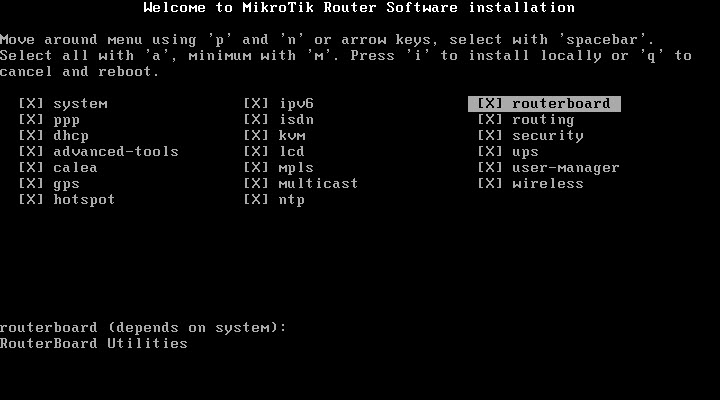
  5. Setelah di setting maka komputer anda akan booting pertama kale ke cd/dvd room anda. Jika berhasil maka akan muncul tampilan seperti dibawah ini.
  6. Lakukan proses instalasi Mikrotik dengan memilih (check) semua pilihan yang ada dengan tombol ‘a‘. Kalo udah dicentang semua tekan tombol ‘i’ untuk meginstall Mikrotik.
  7. Tunggu bentar sampe proses instalasi nya selesai. Sabar yahh, cuma bentar kok.  Kalo udah selesai tekan tombol Enter untuk reboot
     
  8. Setelah komputer anda restart maka anda akan diminta untuk check disk atau tidak. Klik tombol “Y” untuk menyetujui, atau klik tombol “N” untuk tidak menyetujui. 
  9. Setelah itu akan muncul tampilan login. “admin” (tanpa tanda petik) pada Mikrotik Login. Dan pada password enter aja. karena password defaultnya tidak ada password
  10. Jika berhasil maka akan muncul gambar tampilan awal mikrotik (lihat gambar dibawah ini). Menandakan anda telah berhasil menginstal mikrotik.
Sekarang Mikrotik RouterOS nya sudah terinstall di PC anda. Namun mikrotik nya hanya bisa digunakan selama 24 jam saja karena masih dalam masa trial. Untuk bisa membuatnya full version menggunakan lisensi level 6, perlu dilakukan registrasi lisensi dulu. File lisensi level 6 nya sudah ada di paket ISO sebelumnya. Silakan cari file nya.

Cara Registrasi Lisensi Mikrotik :

  1. Koneksikan PC Mikrotik nya dengan PC lainnya atau Laptop anda menggunakan kabel UTP.
  2. Buka Winbox (Jika belum punya Winbox silakan download Winbox disini)
  3. Login ke Mikrotik menggunakan Winbox.
  4. Di halaman utama Winbox “RouterOs Welcome” dengan berita  router anda tidak memiliki key dan router akan di stop dalam waktu 23 jam 50 menit. 
  5. Di halam Utama Winbox klik  “System” dan klik “Licence”
  6. Kemudian klik "Import Key" dan pilih file lisensi level 6 yang ada di folder ISO tadi
  7. Router  now? klik “OK” maka router akan restart dan disconnect. 
  8. Login lagi ke Mikrotik nya via Winbox, buka menu System --> License --> Maka akan muncul tampilan bahwa Mikrotik sudah berhasil diregistrasi dengan lisensi level 6.
Selamat sekarang Mikrotik Anda lisensi nya sudah menjadi level 6.

Belajar Mikrotik : Teori Dasar Mikrotik

Belajar Mikrotik : Teori Dasar Mikrotik - Teori dasar Mikrotik diperlukan ketika kita akan belajar Mikrotik agar dapat mengerti dengan baik materi dasar tentang Mikrotik itu sendiri. Pada artikel Tutorial Mikrotik Indonesia sebelumnya sudah dibahas tentang Apa itu Mikrotik? Pengertian Mikrotik & Penjelasannya. Kali ini kita akan membahas mengenai Teori Dasar Mikrotik.


MikroTik  RouterOS™ merupakan sistem  operasi  Linux  base yang diperuntukkan sebagai  network  router.  Didesain  untuk memberikan kemudahan bagi penggunanya. Administrasinya bisa dilakukan melalui Windows Application (WinBox). Selain itu instalasi dapat dilakukan pada Standard komputer PC (Personal Computer). PC yang akan dijadikan router mikrotik pun tidak memerlukan resource yang cukup besar untuk   penggunaan standard, misalnya hanya sebagai gateway. Untuk keperluan beban yang besar (network yang kompleks,  routing yang rumit)  disarankan  untuk mempertimbangkan pemilihan resource PC yang memadai.

Sejarah MikroTik RouterOS


MikroTik adalah sebuah perusahaan kecil berkantor pusat di Latvia, bersebelahan dengan Rusia. Pembentukannya diprakarsai oleh John Trully dan Arnis Riekstins. John Trully adalah seorang  berkewarganegaraan  Amerika yang berimigrasi  ke Latvia.  Di Latvia  ia bejumpa dengan Arnis, Seorang darjana Fisika dan Mekanik sekitar tahun 1995.

John dan Arnis mulai me-routing dunia pada tahun 1996 (misi MikroTik adalah me- routing seluruh dunia). Mulai dengan sistem Linux dan MS-DOS yang dikombinasikan dengan teknologi Wireless-LAN (WLAN) Aeronet berkecepatan 2 Mbps di Moldova, negara tetangga Latvia, baru kemudian melayani lima pelanggannya di Latvia.

Prinsip dasar mereka bukan membuat Wireless ISP (W-ISP), tetapi membuat program router yang handal dan dapat dijalankan diseluruh dunia. Latvia hanya merupakan tempat eksperimen John dan Arnis, karena saat  ini mereka sudah membantu negara-negara lain termasuk Srilanka yang melayani sekitar 400 pengguna.

Linux yang pertama kali digunakan adalah Kernel 2.2 yang dikembangkan secara bersama-sama denag bantuan 5-15 orang staff Research and Development (R&D) MikroTik yang sekarang menguasai dunia routing di negara-negara berkembang. Menurut Arnis, selain staf di lingkungan MikroTik, mereka juga merekrut tenega-tenaga lepas dan pihak ketiga yang dengan intensif mengembangkan MikroTik secara marathon.

Jenis-Jenis Mikrotik


1. MikroTik  RouterOS   yang  berbentuk  software   yang  dapat  di-download  di www.mikrotik.com. Dapat diinstal pada kompuetr rumahan (PC).

2.  MikroTik RouterBoard yaitu BUILT-IN Hardware Mikrotik dalam bentuk perangkat keras yang khusus dikemas dalam board router yang didalamnya sudah terinstal MikroTik RouterOS.

Fitur-Fitur Mikrotik

  1. Address List : Pengelompokan IP Address berdasarkan nama
  2. Asynchronous : Mendukung serial PPP dial-in / dial-out, dengan otentikasi CHAP, PAP, MSCHAPv1 dan MSCHAPv2, Radius, dial on demand, modem pool hingga 128 ports.
  3. Bonding : Mendukung dalam pengkombinasian beberapa antarmuka ethernet ke dalam 1 pipa pada koneksi cepat.
  4. Bridge :  Mendukung fungsi  bridge spinning  tree,  multiple  bridge interface, bridging firewalling.
  5. Data Rate Management : QoS berbasis HTB dengan penggunaan burst, PCQ, RED, SFQ, FIFO queue, CIR, MIR, limit antar peer to peer
  6. DHCP : Mendukung DHCP tiap antarmuka; DHCP Relay;  DHCP Client, multiple network DHCP; static and dynamic DHCP leases.
  7. Firewall dan NAT : Mendukung pemfilteran koneksi peer to peer, source NAT dan destination NAT. Mampu memfilter berdasarkan  MAC, IP address,  range port, protokol IP, pemilihan  opsi protokol seperti ICMP, TCP Flags dan MSS.
  8. Hotspot  : Hotspot  gateway dengan otentikasi  RADIUS.  Mendukung limit  data rate, SSL ,HTTPS.
  9. IPSec : Protokol AH dan ESP untuk IPSec; MODP Diffie-Hellmann  groups 1, 2, 5; MD5 dan algoritma SHA1 hashing; algoritma enkirpsi menggunakan DES, 3DES, AES-128, AES-192, AES-256; Perfect Forwarding Secresy (PFS) MODP groups 1, 2,5
  10. ISDN   :  mendukung  ISDN   dial-in/dial-out.   Dengan otentikasi   PAP,   CHAP, MSCHAPv1 dan MSCHAPv2, Radius. Mendukung  128K bundle, Cisco HDLC, x751, x75ui, x75bui line protokol.
  11. M3P : MikroTik Protokol Paket Packer untuk wireless links dan ethernet.
  12. MNDP : MikroTik Discovery Neighbour Protokol, juga mendukung  Cisco Discovery Protokol (CDP).
  13. Monitoring  / Accounting : Laporan  Traffic  IP, log, statistik graph yang dapat diakses melalui HTTP.
  14. NTP : Network Time Protokol untuk server dan clients; sinkronisasi menggunakan system GPS.
  15. Poin to Point Tunneling Protocol : PPTP, PPPoE dan L2TP Access Consentrator; protokol otentikasi menggunakan  PAP, CHAP, MSCHAPv1, MSCHAPv2; otentikasi dan laporan Radius; enkripsi MPPE; kompresi  untuk PPoE; limit data rate.
  16. Proxy : Cache untuk FTP dan HTTP proxy server,  HTTPS proxy; transparent proxy untuk DNS  dan HTTP; mendukung protokol SOCKS;  mendukung parent proxy; static DNS.
  17. Routing : Routing statik dan dinamik; RIP v1/v2, OSPF v2, BGP v4.
  18. SDSL : Mendukung Single Line DSL; mode pemutusan jalur koneksi dan jaringan.
  19. Simple Tunnel : Tunnel IPIP dan EoIP (Ethernet over IP).
  20. SNMP : Simple Network Monitoring Protocol mode akses read-only.
  21. Synchronous  : V.35, V.24, E1/T1,  X21,  DS3 (T3)  media ttypes;  sync-PPP, Cisco HDLC; Frame  Relay line protokol; ANSI-617d  (ANDI atau annex D) dan Q933a (CCITT atau annex A); Frame Relay jenis LMI.
  22. Tool :  Ping, Traceroute; bandwidth test; ping flood; telnet; SSH; packet sniffer; Dinamik DNS update.
  23. UPnP : Mendukung antarmuka Universal Plug and Play.
  24. VLAN : Mendukung Virtual LAN IEEE 802.1q untuk jaringan ethernet dan wireless; multiple VLAN; VLAN bridging.
  25. VoIP : Mendukung aplikasi voice over IP.
  26. VRRP : Mendukung Virtual Router Redudant Protocol.
  27. WinBox : Aplikasi  mode GUI untuk meremote dan mengkonfigurasi  MikroTik RouterOS.

Kumpulan Perintah-perintah Dasar Mikrotik RouterOS

Kumpulan Perintah-perintah Dasar Mikrotik RouterOS - Bagi anda yang baru belajar menggunakan Mikrotik pasti masih bingung dengan perintah (command line) yang digunakan pada RouterOS. Padahal banyak perintah-perintah dasar Mikrotik yang penting dan wajib diketahui agar anda dapat menggunakan Mikrotik RouterOS dengan baik. Sebenarnya perintah–perintah dasar MikroTik RouterOS tidak jauh berbeda dengan perintah dasar pada linux umumnya. Karena sebetulnya mikrotik ini merupakan perkembangan dari kernel linux Debian.  


Perintah shell Mikrotik RouterOS sama dengan linux, seperti penghematan perintah, cukup menggunakan tombol TAB di keyboard maka perintah yang panjang, tidak perlu lagi diketikkan, hanya ketikkan awal nama perintahnya, nanti secara otomatis Shell akan menampilkan sendiri perintah yang berkenaan. Misalnya perintah IP ADDRESS di mikrotik. Cukup hanya mengetikkan IP ADD spasi tekan tombol TAB, maka otomatis shell akan mengenali dan menterjemahkan sebagai perintah IP ADDRESS.

Berikut ini merupakan perintah perintah dasar Mikrotik yang umum digunakan :

1. Perintah untuk shutdown dan restart computer , ketikkan :
[admin@MikroTik]>system shutdown  (Untuk shutdown komputer )
[admin@MikroTik]>system reboot       (Untuk restart computer )
[admin@MikroTik]>system reset   (Untuk meret konfigurasi yang sudah dibuat sebelumnya). Dan perlu diperhatikan bahwa perintah – perintah tersebut harus dilakukan pada direktori admin.

2. Perintah untuk merubah nama mesin Mikrotik , ketikkan :
[admin@MikroTik]>/system identity
[admin@MikroTik]>system identity > set name=proxy
Untuk melihat hasil konfigurasi , ketikkan “print” atau  “pr”
Contok [admin@MikroTik]system indentity>pr name:”proxy”
Lalu console berubah menjadi [admin@proxy]

3. Perintah merubah password mesin MikroTik , ketikkan
[admin@proxy]>/ password
[admin@proxy]password>old password (jika sebelumnya anda belum mengeset password maka ketikkan kosong)
[admin@proxy]password>new password :……(ketikkan password yang baru)
[admin@proxy]password>retype new password: ……..(masukkan sekali lagi passowrdnya)

Sebagai contoh :
Jika  password lama kosong dan password baru ABCD, maka perintahnya adalah sebagai berikut :
[admin@proxy]>/password
[admin@proxy]password>old password
[admin@proxy]password>new password ABCD
[admin@proxy]password>retype new password ABCD

4. Perintah untuk melihat kondisi interface pada Mikrotik Router :
[admin@Mikrotik] > interface print
Flags: X – disabled, D – dynamic, R – running
#    NAME                         TYPE             RX-RATE    TX-RATE    MTU
0  R ether1                        ether            0          0          1500
1  R ether2                       ether            0          0          1500
[admin@Mikrotik]>
Jika interfacenya ada tanda X (disabled) setelah nomor (0,1), maka periksa lagi
etherned cardnya, seharusnya R (running).
a. Mengganti nama interface
    [admin@Mikrotik] > interface(enter)
b. Untuk mengganti nama Interface ether1 menjadi Public (atau tersenamanya),maka:      
    [admin@Mikrotik] interface> set 0 name=Public
c. Begitu juga untuk ether2, misalkan namanya diganti menjadi Local, maka
    [admin@Mikrotik] interface> set 1 name=Local
d. atau langsung saja dari posisi root direktori, memakai tanda “/”, tanpa tanda kutip
    [admin@Mikrotik] > /interface set 0 name=Public
e. Cek lagi apakah nama interface sudah diganti.
    [admin@Mikrotik] > /interface print
    Flags: X – disabled, D – dynamic, R – running
   #    NAME                         TYPE             RX-RATE    TX-RATE    MTU
   0  R Local                        ether            0          0          1500
   1  R Public                       ether            0          0          1500

5. Perintah untuk melihat paket sofwtware MikroTik OS :
[admin@proxy]>/system package
[admin@proxy]system package><ketikkan print atau pr>
Dengan perintah diatas maka akan tampil paket softwore yang ada dalam MikroTik Os Contoh :
[admin@MikroTik  system package> pr
Flags : x – disabled
 #       Name
0   X routing – test
1   dhcp
2   radiolan
3   user-menejer
4   X webproxy-test
5   arlan
6   isdn
7   hotspot-fix
8   ppp
9   wireless
10  web-proxy
11  hotspot
12  advanced-tools
13  security
14  Telephony
15  routing
16  synchronous
17  system
18  routerboard
19  rstp-bridge-test
20  X wireless-legecy
VERSION
2.9.27
2.9.27
2.9.27
2.9.27
2.9.27
2.9.27
2.9.27
2.9.27
2.9.27
2.9.27
2.9.27
2.9.27
2.9.27
2.9.27
2.9.27
2.9.27
2.9.27
2.9.27
2.9.27
2.9.27
2.9.27


SCHEDULED

     Untuk  melihat lebih detailnya, ketikan :
     [admin@proxy]system package > pr detail fl           gs : x – disabled
0         x name=”routing-test” version=”2.9.27” build – time =jul/03/2006 10:57:53 scheduled
1         name =”system”version =”2.9.27” build – time=jul/03/2006 10 :56:37 schedule
2         name =”system”version =”2.9.27” build – time=jul/03/2006 10 :56: 44  schedule
3         name=”web-proxy” version=”2.9.27” build-time=jul/03/2006 10:`58 :03 schedule
4         name=”advanced –tools” version=”2.9.27” build –time=jul /03/2006 10:56 : 41 scheduled=””
5         name=”dhcp” version=”2.9.27” build-time=jul/03/2006 10:56:45 scheduled=””
6         name =”hotspot”version=”2.9.27”build-time=jul/03/2006 10:56:58 scheduled=””
7         x name=”webproxy-test” version=”2.9.27” build-time=jul / 03 /2006 10:57:52 scheduled
8         name=”routerboard” version =”2.9.27” build-time=jul / 03 / 2006 10: 57 : 17 –[q quit  ׀ D dump ׀ up ׀ down ]

6. Perintah untuk mengupgrade paket software router :
[admin@Mikrotik] system upgade>
To upgrade chosen packages :
Download 0,1,2,3,4,5,6,7,8,9,10,11,12,13,14

7. Perintah mengaktifkan paket software yang ada dalam MikroTik OS :
    [admin@Mikrotik]system page>
     Enable <ketikkan paket yang dikehendaki>
Contoh :
[admin@proxy] system package> enable dhcp

8. Perintah merubah nama ethernet pada mesin MikroTik OS:
[admin@proxy]>/interface
[admin@proxy]interface>ethernet set etherl nama=public
Atau dengan menggunakan perintah
[admin@proxy]interface>set<ketikan number ethernet yang terpasang>
 name=<nama ethernet   yang baru >
contoh :
[admin@proxy]interface> set 0 name=public
[admin@proxy]interface>set 1 name=lan
Atau
[admin@proxy]interface>
set 0 name=public; set 1 name=lan

9. Perintah setting IP address pada mesin MikroTik OS :
[admin@proxy]> ip address
[admin@proxy]ip address>
Add interface=<nama interface>anddress=
(ketikkan IP address/subnet mask interface)
Contoh :
Jika nama interfacenya “lan” dan IP address yang dikehendaki : 192.168.01 dan subnet mask : 255.255.255.0, maka perintahnya  sebagai berikut
[admin@proxy]>/ ip address
[admin@proxy]ip address >
Add interface=lan address = 192.168.0.1/24

10. Perintah setting IP DNS primaty dan Secondary :
[admin@proxy]./ip dns
[admin@proxy]ip dns>
Set nama-dns>=<Ip dns dari ISP>

Contoh :
Jika IP DNS primary ISP : 202.134.1.10 dan secondary:
202.134.0.0155, maka perintahnya adalah sebagai berikut :
[admin@proxy]./ip dns
[admin@proxy]ip dns>
Set primary-dns= 202.134.1.10
[admin@proxy]ip dns>
Set secondary-dns=202.134.0.155

11. Perintah setting IP Gateway pada mesin MikroTik OS
[admin@proxy]>/ip route
[admin@proxy]ip route >add gateway=<ip gatway
Contoh IP gateway  dari ISP : 202.134.1.1, maka perintahnya :
[admin@proxy]>/ ip route
[admin@proxy] ip route>
add  gateway=202.134.1.1

12. Perintah Network address Translate (NAT) pada mesin MikroTik OS
[admin@proxy]>/ip firewall nat
[admin@proxy]ip firewall nat>
add  chain=srcnat out-interface=<etherface yang terhubung
dengan jaringan WAN> scr-address=
<network-id interface yang terhubung dengan LAN / subnet mask interface
LAN> action=masqurade

Contoh :
jika network-id interface LAN :”192.168.0.0” dan subnet
Mask :”255.255.255.0”. untuk interface mesin MikroTik OS yang terhubung ke jaringan
WAN : “pubilk”, maka perintahnya sebagai berikut :
[admin@proxy] >/ip firewall nat
[admin@proxy[ ip firewall nat>
Add chain=srcnat out-interface=public
Scr-address=192.168.0.0/24 action=masquerade

Perintah-perintah dasar Mikrotik untuk RouterOS di atas memang belum terlalu lengkap, karena masih banyak lagi perintah dasar Mikrotik yang bisa digunakan karena memang menu dan fitur dari Mikrotik itu sendiri sangat banyak dan beragam. 

Kumpulan Istilah-istilah Mikrotik dan Networking

Kumpulan Istilah-istilah Mikrotik dan Networking 

Bagi anda yang masih awam dengan MikroTik pasti bingung dengan istilah-istilah yang berhubungan dengan Mikrotik. Apa saja istilah-istilah dalam Mikrotik itu? 
Kumpulan Istilah-istilah Mikrotik dan Networking

Berikut ini adalah kumpulan istilah-istilah dalam Mikrotik yang sering muncul menu-menu Mikrotik :
  1. System, paket yang wajib diinstal karena merupakan inti dari Mikrotik
  2. PPP(Point to Point Protocol), merupakan paket yang memuat protokol PPP. Paket ini diperlukan untuk fitur komunikasi serial dengan menggunakan PPP, ISDN PPP, L2TP, dan PPTP serta komunikasi PPP on Ethernet(PPPoE). Paket PPP digunakan untuk komunikasi Wide Area Network dengan menggunakan komunikasi serial mode asyncronous maupun mode synchronous.
  3. DHCP(Dynamic Host Configuration Protocol), paket yang memuat fitur DHCP baik yang diperlukan untuk menjadi client maupun server.
  4. Advanced –tools, memuat fitur e-mail client, ping, netwatch, traceroute, bandwidth tester, traffic monitoring, mrtg, dan utility yang lain, yang sering diperlukan untuk mengetahui kondisi router maupun jaringan. Fitur Netwatch merupakan salah satu fitur yang memungkinkan Mikrotik menjadi lebih pintar dan dapat memilih konfigurasi berdasarkan script( urutan perintah) sesuai kondisi jaringan (netwatch).
  5. Arlan, merupakan dukungan mikrotik untuk penggunaan card ISA arlan 655 Wireless Interface agar dapat secara transparan berkomunikasi dengan lawannya.
  6. GPS, mikrotik dapat menggunakan penerima Global Poasitioning System(GPS) sebagai referensi waktu Network Time Protokol (NTP) dan lokasi.
  7. Hotspot, digunakan untuk melakukan authentication, authorization dan accounting pengguna yang melakukan access jaringan melalui gerbang hotspot. Pengguna hotspot sebelum melakukan access jaringan perlu melakukan authentication melalui web browser baik dengan protokol http maupun https (secure http).
  8. ISDN, mikrotik router dapat berfungsi sebagai ISDN client maupun server. Fungsi dial- up dapat diatur secara permanen ataupun dial-on- demand. IP address yang diberikan ISP dapat digunakan sebagai default route table.
  9. LCD, digunakan untuk menampilkan informasi kondisi sistem mikrotik melalui layer LCD mini yang tersambung ke paralel ataupun USB.
  10. NTP ( Network Time Protocol), digunakan untuk menyelaraskan sistem waktu komputer dalam jaringan.
  11. Radio LAN, mikrotik mendukung penggunaan wireless radio LAN.
  12. Router Board, digunakan untuk mendukung penggunaan mikrotik pada papan rangkaian khusus. Papan rangkaian khusus tersebut pada dasarnya merupakan computer minimum (tanpa harddisk controller, vga dan sound) dengan kartu jaringan, catu daya lebih sederhana( cukup + 12 VDC) dan performa yang sangat minimum. Router board yag dapat digunakan mikrotik adalah router board 200 dan 500
  13. Routing, diperlukan jika jaringan menggunakan routing dynamic. Mikrotik dapat menggunakan RIP, OSPF, maupun BGP versi 4.
  14. Security, berisikan dukungan untuk keamanan komunikasi. Paket ini diperlukan oleh mikrotik untuk menjalankan IP security(IP Sec), Secure Shell, dan untuk menjalankan Win Box pada mode aman (secure).
  15. Telepony, berguna untuk mengatur layanan komunikasi dengan menggunakan Voice Over IP (VoIP). Paket ini selain memberikan fungsi gatekeeper juga mendukung penggunaan beberpa hardware VoIP terpasng pada Mikrotik Router OS.
  16. UPS, fitur ini memudahkan administrator memonitor dan mengamankan router dari kerusakan akibat gangguan catu daya. Untuk melakukan pengamanan tersebut router akan selalu memonitor kondisi baterai UPS saat catu daya utama tidak terdsedia. Jika kondisi baterai UPS dibawah 10% maka fitur ini memerintahkan rauter telah pada kondisi hibernate dan siap untuk kembali aktif saat catu daya utama kembali.
  17. Mikrotik web proxy, dalam saat yang bersamaan dapat difungsikan sebagai proxy HTTP normal maupun transparant.

Komponen Dasar Jaringan Komputer dan Pengertiannya

Komponen Dasar Jaringan Komputer dan Pengertiannya - Sebelum kita belajar Mikrotik, ada baiknya belajar dulu tentang dasar dari Jaringan Komputer itu sendiri yang nantinya ilmu ini akan digunakan juga pada pemasangan dan penggunaan Mikrotik. Jaringan komputer adalah sekelompok  komputer otonom yang saling  dihubungkan satu sama lainnya, menggunakan suatu media dan protocol komunikasi tertentu, sehingga dapat saling berbagi data dan informasi. Jaringan komputer memungkinkan terjadinya komunikasi yang lebih efisien antar pemakai (mail dan teleconference).

Komponen Dasar Jaringan Komputer dan Pengertiannya

Pengertian Jaringan Komputer

Jaringan  komputer  merupakan sekelompok  komputer  otonom  yang saling  menggunakan protokol komunikasi melalui media komunikasi sehingga dapat berbagi data, informasi, program aplikasi dan perangkat keras seperti printer, scanner, CD-Drive maupun harddisk serta memungkinkan  komunikasi secara elektronik.

Sedangkan  pada   Aplikasi  home user,  memungkinkan komunikasi antar pengguna lebih efisien (chat), interaktif entertainment lebih multimedia (games, video,dan lain-lain).
Router adalah perangkat yang akan melewatkan paket IP  dari suatu  jaringan ke jaringan yang lain, menggunakan metode addressing dan protocol tertentu untuk melewatkan paket data tersebut.

Pengertian Router

Router adalah suatu alat yang memiliki kemampuan melewatkan paket IP dari satu jaringan ke jaringan lain yang mungkin memiliki banyak jalur diantara keduanya. Router-router  yang saling  terhubung dalam jaringan internet turut serta dalam sebuah algoritma routing terdistribusi untuk menentukan jalur terbaik yang dilalui paket IP dari system ke system lain. Proses routing dilakukan secara hop by hop. IP tidak mengetahui jalur keseluruhan menuju tujuan setiap paket. IP routing hanya menyediakan IP address dari router berikutnya yang menurutnya lebih dekat ke host tujuan.

Fungsi Router:

  • Membaca alamat logika / ip address source & destination untuk menentukan routing dari suatu LAN ke LAN lainnya.
  • Menyimpan routing table untuk menentukan rute terbaik antara LAN ke WAN.
  • Perangkat di layer 3 OSI Layer.
  • Bisa berupa “box” atau sebuah  OS yang menjalankan sebuah daemon routing.
  • Interfaces Ethernet, Serial, ISDN BRI.

Pengertian Sistem Operasi

Sistem  operasi adalah sekumpulan rutin perangkat lunak yang berada diantara program aplikasi dan perangkat keras (Bambang Hariyanto,2006,hal 25). Sistem operasi memiliki tugas yaitu mengelola seluruh sumber daya sistem komputer dan sebagai penyedia layanan.

Sistem  operasi  menyediakan System  Call  (berupa  fungsi-fungsi  atau  API=Application Programming Interface). System Call ini memberikan abstraksi tingkat tinggi mesin untuk pemrograman. System Call berfungsi menghindarkan kompleksitas pemrograman dengan memberi sekumpulan instruksi yang lebih mudah dan nyaman, sistem operasi  juga sebagai  basis  untuk program lain dimana program aplikasi  dijalankan diatas  sistem  operasi,  program-program itu memanfaatkan sumber  daya sistem  komputer  dengan cara meminta  layanan sistem  operasi mengendalikan sumber daya untuk aplikasi sehingga penggunaan sumber  daya sistem  komputer dapat dilakukan secara benar dan efisien.

Sistem operasi yang dikenal antara lain :
  • Windows (95, 98, ME, 2000, XP, VISTA, SERVER, Windows7)
  • Linux (Red Hat, Slackware, Ubuntu, Fedora, Mikrotik, Debian, OpenSUSE)
  • UNIX
  • FreeBSD (Berkeley Software Distribution)
  • SUN (SOLARIS)
  • DOS (MS-DOS)
  • Machintosh (MAC OS, MAC OSX)

Klasifikasi Jaringan Komputer :


LAN   (Local  Area Network) adalah Jaringan   komputer   yang  saling   terhubung   ke   suatu komputer server  dengan menggunakan topologi  tertentu,  biasanya  digunakan dalam
kawasan satu gedung atau kawasan yang jaraknya tidak lebih dari 1 km.

MAN (Metropolitan Area Network) adalah Jaringan komputer yang saling terkoneksi dalam satu kawasan  kota yang jaraknya bisa  lebih dari 1 km. Pilihan  untuk membangun jaringan komputer antar kantor dalam suatu kota, kampus dalam satu kota.
WAN (Wide Area Network) adalah Jaringan  komputer yang menghubungkan banyak LAN  ke dalam suatu  jaringan terpadu, antara satu  jaringan dengan jaringan lain dapat berjarak ribuan kilometer atau terpisahkan  letak geografi dengan menggunakan metode komunikasi tertentu.

Secara garis besar ada beberapa tahapan dalam membangun  jaringan LAN, diantaranya ;
  •     Menentukan teknologi tipe jaringannya (Ethernet, Fast Ethernet, Token Ring, FDDI)
  •     Memilih model perkabelan (Fiber, UTP, Coaxial)
  •     Menentukan bentuk topologi jaringan (Bus, Ring, dan Star)
  •     Menentukan teknologi Client/Server atau Peer to Peer
  •     Memilih Sistem Operasi Server (Windows NT, 2000, XP, atau Linux)

Pengertian Gateway


Gateway adalah pintu gerbang sebagai keluar-masuknya paket data dari local network menuju outer network. Tujuannya agar client pada local network dapat berkomunikasi dengan internet. Router  dapat disetting  menjadi Gateway dimana ia menjadi penghubung antara jaringan local dengan jaringan luar.

Pengertian Proxy Server


Proxy Server adalah sebuah  fasilitas  untuk  menghubungkan diri  ke internet  secara  bersama-sama. Memenuhi permintaan user untuk layanan Internet (http, FTP,Telnet) dan mengirimkannya sesuai dengan kebijakan. Bertindak sebagai gateway menuju layanan. Mewakili paket data dari dalam dan dari luar. Menangani semua komunikasi  internet  – ekternal. Bertindak sebagai  gateway antara mesin  internal dan eksternal.  Proxy  server  mengevaluasi  dan mengontrol permintaan dari client, jika sesuai policy dilewatkan jika tidak di deny/drop. Menggunakan metode NAT. Memeriksa isi paket.

Pengertian Firewall


Firewall adalah sistem  keamanan yang menggunakan device atau sistem  yang diletakkan di dua jaringan dengan fungsi utama melakukan filtering terhadap akses yang akan masuk. Berupa seperangkat hardware atau software, bisa juga berupa seperangkat aturan dan prosedur yang ditetapkan oleh organisasi. Firewal  juga dapat disebut  sebagai sistem atau  perangkat yang mengizinkan  lalu  lintas  jaringan yang dianggapnya aman untuk melaluinya dan  mencegah lalu  lintas  jaringan  yang tidak  aman. Umumnya firewall diimplementasikan   dalam sebuah mesin  terdedikasi, yang berjalan pada pintu gerbang (gateway) antara jaringan local dan jaringan lainnya. Firewall juga umumnya digunakan untuk mengontrol akses terhadap siapa saja yang memiliki akses terhadap jaringan pribadi dari hak luar. Saat ini, istilah firewall menjadi istilah generic yang merujuk pada sistem yang mengatur komunikasi antar dua jaringan yang berbeda.

Pengertian Virtual LAN


Virtual LAN (VLAN) adalah berupa suatu software dari device switch yang berfungsi  untuk mengelompokan user berdasarkan fungsional, 1 broacast domain (1 VLAN) dan antar VLAN dapat terkoneksi dengan router.

Teknologi  VLAN adalah suatu cara yang memisahkan segmen-segmen pada switch dimana antara 1  segmen  dengan segmen  lain  tidak  dapat terkoneksi,  koneksi  dapat dilakukan dengan menggunakan router. Dalam satu switch akan berbeda network-id-nya dan berbeda broadcast domainnya.