Tampilkan postingan dengan label RouterBoard. Tampilkan semua postingan

Cara Install dan Seting User Manager Mikrotik

User Manager di Mikrotik sangat berguna untuk menegemen user di Mikrotik, misalnya user pada hotspot. Dengan User Manager kita dapat menambahkan, mengatur, dan memantau user dengan mudah. User Manager adalah suatu aplikasi manajemen sistem di dalam mikrotik yang juga berfungsi sebagai radius server yang dapat digunakan untuk :
  •  HotSpot users,
  •  PPP (PPtP/PPPoE) users,
  •  DHCP users,
  •  Wireless users,
  •  RouterOS users.
  • dll

Nah, kali ini kita akan Belajar Mikrotik tantang User Manager Mikrotik. Perlu anda ketahui bahwa tidak semua RouterOS Mikrotik sudah ter-install fitur User Manager. Jadi silakan cek dulu apakah paket user manager sudah ter-install di Mikrotik anda apa belum. Kalo belum berarti harus diinstall dulu.

Tutorial Cara Install dan Seting User Manager Mikrotik

Cek apakah paket User Manager sudah terinstall di Mikrotik.
Buka Winbox, masuk menu System --> Packages
Jika belum ada user-manager pada daftar packages berarti user manager belum terinstall


Anda juga bisa mengecek dengan mengakses user manager langsung dari browser. Buka browser akses http://ipaddressmikrotik/userman, misalnya : http://192.168.10.5/userman
Jika fitur User Manager belum terinstall maka akan muncul pesan Error code 404 Not Found.


Jika fitur User Manager Mikrotik anda belum terinstall maka anda harus menginstall nya. Tapi sebelumnya anda harus meng-upgrade RouterOS Mikrotik anda ke versi terbaru sesuai yang ada di web Mikrotik.com. Mengapa harus upgrade dulu? Karena paket user manager kita download dari web mikrotik.com dan paket nya hanya kompetibel dengan versi RouterOS terbaru yang ada di halaman download Mikrotik. Jadi untuk amannya silakan upgrade dulu RouterOS mikrotik anda ke versi terbaru.

Selanjutnya silakan anda masuk ke halaman mikrotik.com/download. Pilih jenis RouterBoard Mikrotik anda -->  Pilih versi RouterOS Mikrotik anda --> download All packages. Misalnya seperti gambar berikut :


Extract file hasil download --> copy file user-manager.npk


Buka menu Files pada Winbox Mikrotik --> klik menu paste --> pastikan paket user manager sudah muncul di daftar files dan ter-upload di root direktori, bukan di sub direktori.


Reboot (restart) Mikrotik untuk menginstall paket user manager secara otomatis.

Silakan cek lagi di menu System --> Packages apakah paket user manager sudah terinstall apa belum.


Jika sudah muncul di daftar packages, coba akses user manager nya di browser seperti sebelumnya. Buka browser, akses http://ipmikrotik/userman, misal : http://192.168.10.5/userman
Harusnya akan muncul halaman login User Manager Mikrotik. 


Untuk login nya sama seperti login default nya RouterOS username : admin dan tanpa password. Jika sudah login akan muncul dashboard user manager nya : 


Sekarang User Manager Mikrotik sudah terinstall dan siap digunakan. Bagi anda yang sudah menggunakan fitur hotspot Mikrotik nya bisa menggunakan fitur user manager ini untuk memudahkan managemen user.

Tutorial Cara Upgrade RouterOS ke Versi Terbaru

Tutorial Cara Upgrade RouterOS ke Versi Terbaru - Melakukan Upgrade atau Update versi RouterOS ke versi terbaru merupakan hal yang perlu diperhatikan pengguna Mikrotik. Dengan meng-upgrade versi RouterOS maka Mikrotik anda akan mendapatkan fitur-fitur baru juga. Misalnya bagi Mikrotik dengan versi RouterOS 5.2 dan belum terinstall user manager maka harus di upgrade ke versi terbaru (misal 5.24) dulu biar bisa Install paket user manager dari halaman download Mikrotik.

Oke kali ini Tutorial Mikrotik Indonesia akan membahas tentang cara upgrade versi RuoterOS dengan contoh buat RB751U-2HnD dari RouterOS 5.2 ke RouterOS 5.24. Sebenarnya ada versi yang lebih baru yakni RouterOS 6.0RC12 tapi berhubung versi 6 ini belum versi Final jadi amannya pake versi 5.24 dulu ya ;)

Langsung aja berikut Tutorial Cara Upgrade RouterOS ke Versi Terbaru :
1. Buka halaman Download Mikrotik : http://mikrotik.com/download

2. Pilih tipe RouterOS yang sesuai dengan RouterBoard anda. Misalnya buat RB751U-2HnD jadi pake yang mipsbe RB700 Series.

3. Download file upgrade package untuk versi RouterOS nya seperti gambar berikut ini


6. Buka folder yang berisi file download di Windows Explorer, klik kanan file .npk nya --> Copy

5. Buka Winbox, masuk ke menu Files --> klik icon Paste untuk meng-upload file .npk nya.


6. Kalo proses upload nya sudah selesai reboot Mikrotik nya, System --> Reboot. Maka paket update itu akan terinstall secara otomatis saat Mikrotik booting.

7. Untuk mengecek apakah RouterOS Mikrotik nya sudah ter-update buka menu System --> Resources

8. Dari gambar di atas bisa dilihat kalo versi RouterOS nya sudah update dari 5.2 ke 5.24.


Semoga bermanfaat :)

Apa itu NTP? Setting NTP Client di Mikrotik

Apa itu NTP? Setting NTP Client di Mikrotik - Ada yang tau apa itu NTP (Network Time Protocol)? Pasti banyak yang belum tau apa itu Network Time Protocol. NTP memang terdengar asing bagi orang yang belum begitu paham tentang jaringan komputer. Oke, untuk mempelajari lebih lanjut tentang Apa itu NTP (Network Time Protocol) dan penerapannya di Mikrotik silakan simak pengertian NTP berikut ini :

Pengertian NTP

Network Time Protocol atau lebih sering disebut dengan istilah NTP adalah sebuah mekanisme atau protokol yang digunakan untuk melakukan sinkronisasi terhadap penunjuk waktu dalam sebuah sistem komputer dan jaringan. Proses sinkronisasi ini dilakukan di dalam jalur komunikasi data yang biasanya menggunakan protokol komunikasi TCP/IP. Sehingga proses ini sendiri dapat dilihat sebagai proses komunikasi data biasa yang hanya melakukan pertukaran paket-paket data saja.  

NTP menggunakan port komunikasi UDP nomor 123. Protokol ini memang didesain untuk dapat bekerja dengan baik meskipun media komunikasinya bervariasi, mulai dari yang waktu latensinya tinggi hingga yang rendah, mulai dari media kabel sampai dengan media udara. Protokol ini memungkinkan perangkat-perangkat komputer untuk tetap dapat melakukan sinkronisasi waktu dengan sangat tepat dalam berbagai media tersebut. Biasanya dalam sebuah jaringan, beberapa node dilengkapi dengan fasilitas NTP dengan tujuan untuk membentuk sebuah subnet sinkronisasi. Node-node tersebut kemudian akan saling berkomunikasi dan ber sinkronisasi menyamakan waktu yang direkam mereka. Meskipun ada beberapa node yang akan menjadi master (primary server), protokol NTP tidak membutuhkan mekanisme pemilihan tersebut.

Oke sudah tau kan apa itu NTP? Kalo sudah jelas tentang NTP sekarang lanjut ke seting NTP pada Mikrotik mari kita Belajar Mikrotik lebih dalam lagi tentang NTP.

Setting Network Time Protocol Client di Mikrotik

Dalam kondisi tertentu Router Mikrotik harus bekerja berdasarkan waktu, baik tanggal, hari, maupun jam. Misalnya saja jika Anda ingin memblokir akses internet di luar jam kerja atau memblokir beberapa situs pada jam-jam tertentu. Jika anda menggunakan PC sebagai Router Mikrotik ini tentu bukan masalah, karena di Motherboard komputer sudah terpasang baterai yang dapat mempertahankan konfigurasi waktu. Namun pada RouterBoard Mikrotik yang tidak memiliki barerai internal maka konfigurasi waktu akan kacau tiap kali router mengalami restart.

Nah, untuk menghindari ketidakakuratan konfigurasi waktu inilah, maka pada Router Mikrotik perlu dikonfigurasikan Network Time Protocol (NTP). Router Mikrotik perlu mengetahui NTP Server yang ada di Internet dan akan berusaha menyesuaikan dengan konfigurasi waktu yang ada di NTP Server tersebut. Untuk sinkronisasi konfigurasi waktu pada Router Mikrotik, Anda dapat menggunakan NTP Server untuk Indonesia dengan IP Address 203.160.128.3.

Untuk lebih mudahnya silakan anda gunakan Winbox untuk menyeting NTP Client nya. Buka Winbox, masuk ke menu System --> NTP Client, seperti gambar berikut :


Centang opsi Enabled --> Mode : unicast --> Primary NTP Server : 203.160.128.3

Atau bisa juga menggunakan command line :
[admin@MikroTik] > system ntp client set primary-ntp=203.160.128.3 enabled=yes mode=unicast

Selanjutnya seting waktu pada mikrotik nya dengan masuk ke menu System --> Clock, seperti gambar di bawah ini :


Atau bisa juga menggunakan command line :
[admin@MikroTik] > system clock set time-zone-name=Asia/Jakarta

Sekarang konfigurasi waktu Router Mikrotik anda sudah sesuai.

Tutorial Share Koneksi Internet Modem USB dengan Mikrotik

Tutorial Share Koneksi Internet Modem USB dengan Mikrotik - Beberapa tipe Mikrotik baru sudah mendukung port USB yang bisa digunakan untuk berbagai macam hal. Port USB layaknya di perangkat PC, bisa digunakan untuk media storage tambahan seperti USB flashdisk. Ternyata bisa juga difungsikan sebagai interface untuk menghubungkan modem 3G/EVDO. Sehingga menjadikan perangkat Mikrotik lebih flexible dalam pemasangannya, terutama di lokasi yang belum terjangkau koneksi internet yang biasanya menggunakan kabel ataupun wireless. 
Perangkat RouterBoard yang telah support interface USB mempunyai ciri-ciri memiliki kode “U” seperti RB411U, RB411UAHR, RB433UAH,  RB751U-2HnD, RB751G-2HnD, RB750UP dan sebagainya. (Catatan: Untuk RB411UAHR dibutuhkan USB power injector untuk menghidupkan sebuah perangkat USB). 

Topologi
Dalam artikel ini akan diberikan tutorial langkah langkah dalam menggunakan fungsi port USB untuk modem, sebagai gambaran kondisi jaringan, tutorial kali ini menggunakan perangkat RouterBoard Indoor RB751U-2HnD dan modem sierra 3G 881U, dimana bentuk topologinya seperti yang ada pada gambar dibawah :
Berikut ini Beberapa langkah yang harus kita lakukan dalam konfigurasi :

IP Address
Langkah pertama kita tambahkan di router kita adalah IP Address di interface yang akan kita gunakan untuk jaringan lokal. 

Wireless Access Point
berikutnya adalah mengaktifkan interface wlan1 sebagai access point untuk distribusi koneksi wireless ke jaringan local.

DNS
Untuk setting DNS kita harus mengaktifkan parameter “allow remote request” supaya client kita bisa request DNS ke router kita. 

USB Devices
Jika IP, interface (ethernet dan wireless) dan DNS sudah dikonfigurasi, kita pasangkan 3G modem kita ke port usb di router. Hal yang perlu kita cek kembali adalah menu "/system resource usb".  
Untuk perangkat yang sudah disupport Mikrotik, biasanya akan muncul USB device baru  secara otomatis. Mikrotik juga akan membuatkan interface baru “ppp-out1”.

PPP-Out Internet Dial
Untuk memasukkan Username, Password dan APN dari provider kita, kita masukan di interface ppp-out1 yang sudah dibuat oleh Mikrotik.

NAT Masquerade
Langkah terakhir, kita harus menambahkan srcnat masquerade untuk interface ppp-out1 supaya client bisa akses ke internet.
Catatan : Pastikan bahwa modem yang anda gunakan sudah sikenali oleh OS mikrotik. 
Daftar lengkap Modem yang sudah dikenali oleh OS mikrotik ada di :
http://wiki.mikrotik.com/wiki/Supported_Hardware#3G_cards

Tutorial Cara Install Mikrotik dengan Netinstall

Tutorial Cara Install Mikrotik dengan Netinstall - Instalasi Mikrotik dapat dilakukan dengan beberapa macam cara. Sebelumnya juga sudah pernah dibahas tentang apa saja cara install mikrotik di artikel ini : Tutorial Cara Instalasi Mikrotik RouterOS. Salah satu cara install Mikrotik yaitu dengan Netinstall.

Apa itu Netinstall?

Berdasarkan sumber dari wiki Mikrotik, Netinstall adalah program yang berjalan pada komputer Windows yang memungkinkan Anda untuk menginstal MikroTik RouterOS ke PC atau ke RouterBoard melalui jaringan Ethernet. Netinstall juga digunakan untuk menginstal ulang RouterOS dalam kasus di mana instalasi sebelumnya gagal, menjadi rusak atau password akses hilang.

Perangkat Anda harus mendukung boot dari ethernet, dan harus ada link ethernet langsung dari komputer netinstall ke perangkat target. Semua RouterBOARD dukungan untuk PXE boot jaringan, harus diaktifkan baik di dalam menu RouterOS "Routerboard" jika RouterOS yang beroperasi, atau dalam pengaturan bootloader. Untuk ini, Anda akan membutuhkan kabel serial.

Catatan: Untuk perangkat RouterBOARD tanpa port serial, dan tidak ada akses RouterOS, tombol reset juga dapat memulai modus PXE boot. Lihat RouterBOARD petunjuk PDF untuk rincian. Misalnya RB750 PDF Netinstall juga dapat langsung menginstal RouterOS pada disk (USB / CF / IDE / SATA) yang terhubung ke mesin Windows netinstall. Setelah instalasi hanya memindahkan disk untuk mesin Router dan boot dari itu.

Nah,  jadi intinya Netinstall bisa digunakan untuk mereset password Mikrotik ketika kita lupa password mikrotik nya dan juga ketika terjadi kegagalan sistem pada proses instalasi sebelumnya. Lalu kenapa harus menggunakan Netinstall? Kenapa tidak langsung upgrade saja terus di reset?

Berikut perbedaan Netinstall dan Upgrade :


Proses formatting drive terjadi di netinstall tapi tidak terjadi di upgrade. Terus apa pengaruhnya? Kita tahu bahwa mikrotik menyediakan memory yang kecil dan ketika proses upgrade, ada sebagian data yang mungkin tidak kita pakai namun tetap mengambil tempat disana. Dengan NetInstall, pertama di bersihkan seluruh area penyimpanan dengan memformat drive setelah itu baru dimasukkan sistemnya.

Oke sudah jelas kan ya apa itu Netisntall. Sekarang langsung saja kita coba cara install mikrotik dengan netinstall.

Bagaimana cara melakukan NetInstall?


Perlengkapan :
1. Software NetInstall (download dari http://mikrotik.com/download)
2. Kabel UTP
3. File software mikrotik sesuai dengan jenisnya : x86, mpsbe, mipsle, mipsle, dll. (download dari http://mikrotik.com/download)

Dibeberapa literasi harus ada kabel serial, namun saya telah mencoba tanpa kabel serial dan berhasil. Fungsi kabel serial ini nantinya adalah untuk merubah alur booting dari device yang secara default booting dari disk internal menjadi boot dari network.
  1. Download program Netinstall dari halaman http://www.mikrotik.com/download
  2. Download combined package routerOS dari halaman http://www.mikrotik.com/download, sesuaikan dengan tipe router anda dan versi yang ingin anda gunakan. Jika Anda menggunakan RB750 silakan pilih tipe MIPSBE.
  3. Gunakan Kabel UTP untuk menghubungkan PC dengan Mikrotik via Ethernet. 
  4. Setting interface Ethernet PC anda menggunakan IP statik. (misalnya: IP 192.168.0.1 netmask 255.255.255.0).
  5. Jalankan program Netinstall dan tekan tombol Net booting, kemudian anda aktifkan / centang Boot Server enabled, lalu isikan Client IP address dengan IP yang satu subnet dengan IP statik PC anda (misalnya : 192.168.0.2) dan tekan tombol OK. 
  6. Cabut power adaptor Mikrotik RouterBoard Anda
  7. Tekan tombol reset kecil yang ada di Mikrotik RouterBoard Anda dan tahan.
  8. Sambil tetap ditahan, Anda nyalakan power adaptornya
  9. Tunggu beberapa saat, nanti di program Netinstall anda akan muncul tipe dan mac-address dari RouterBoard Mikrotik Anda.
  10. Lepaskan tombol reset, kemudian anda tekan mac-address router anda di program Netinstall dan pilih paket yang akan anda gunakan untuk instalasi (tercentang)
  11. Tekan tombol browse lalu pilih folder dimana anda menyimpan file *.npk yang sudah anda download di langkah ke-2. dalam kasus ini karena yang akan saya net install adalah untuk jenis RB750 series maka packet yang digunakan adalah mipsbe.
  12. Tekan tombol install, nanti proses instalasi akan ditampilkan di program Netinstall.
  13. Jika proses instalasi sudah selesai, RouterBoard Mikrotik akan melakukan reboot secara otomatis. 
  14. Setelah semua proses selesai silakan buka winbox dan login ke Mikrotik untuk melakukan konfigurasi.
Catatan :
  1. Jangan terlalu memaksa/kuat untuk menekan tombol reset karena bisa mengakibatkan tombol reset rusak. Jika router anda memiliki port serial, kami sarankan anda gunakan kabel serial untuk merubah boot-device ke port ethernet
  2. Proses Instalasi menggunakan netinstall akan menghapus semua konfigurasi router anda, sehingga default username=admin, password=(kosong tidak perlu diisi). Oleh karena itu saya sarankan untuk melakukan backup semua file dan konfigurasi pada Mikrotik.

Tutorial Cara Instalasi Mikrotik RouterOS di PC

Tutorial Cara Instalasi Mikrotik RouterOS - Jika anda membeli RouterBoard Mikrotik biasanya sudah langsung bisa digunakan tanpa perlu lagi melakukan instalasi RouterOS, tinggal memasukkan lisensi saja. Namun jika anda tidak ingin menggunakan RouterBoard atau hanya ingin menggunakan PC sebagai Mikrotik tentunya anda harus melakukan instalasi mikrotik ke PC dulu. Nah, ada beberapa cara install Mikrotik ke PC. Mikrotik dapat di install di PC dengan menggunakan beberapa cara, yaitu:
  1. ISO Image; menggunakan Compact Disc (CD) instalasi. Silakan download file berekstensi .ISO yang tersedia dan kamu harus “membakarnya” ke dalam media CD kosong.
     
  2. NetInstall; melalui jaringan komputer (LAN) dengan Satu Disket, atau menggunakan Ethernet yang mendukung proses menyalakan komputer (booting) komputer melalui Ethernet Card. NetInstall dapat dilakukan pada sistem operasi Windows 95/98/NT4/2000/XP.
     
  3. Mikrotik Disk Maker; membutuhkan beberapa buah disket ukuran 3,5″ yang nant inya akan disalin pada hard disk saat instalasi dilakukan. Dengan menggunakan tools FloppyMaker.exe.
Dari ketiga cara tersebut, cara pertama yang menggunakan CD ISO image yang paling populer dan paling banyak digunakan. Jadi kali ini kita akan membahas cara yang pertama dulu. Cara instalasi Mikrotik menggunakan ISO image memang cukup mudah dilakukan. Anda hanya perlu mendownload file ISO Mikrotik RouterOS, burn ke CD, boot ke CD itu dan install Mikrotik nya. Oke Sekarang kita akan mulai bahas cara install mikrotik RouterOS di PC, silakan simak cara berikut ini :
  1. Download file ISO Mikrotik nya. Kalian bisa download disini (Udah termasuk lisensi level 6. Mohon gunakan HANYA UNTUK TUJUAN BELAJAR SAJA!)
  2. Burn file ISO nya ke CD.
  3. Masukkan cd mikrotik ke dalam cd/dvd room.
  4. Setting bios komputer anda, pada booting awal (first boot)nya adalah cd/dvd room anda.
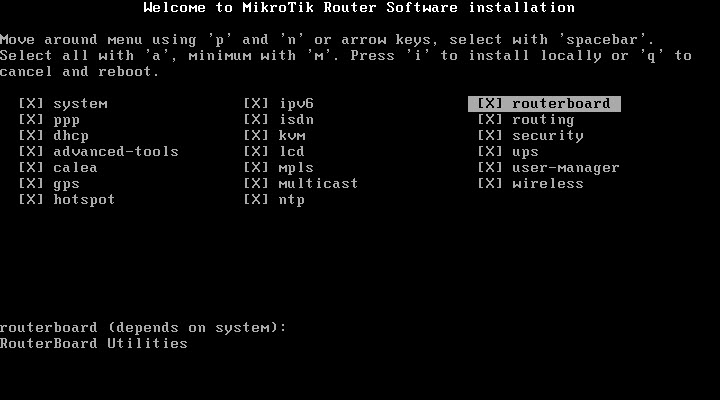
  5. Setelah di setting maka komputer anda akan booting pertama kale ke cd/dvd room anda. Jika berhasil maka akan muncul tampilan seperti dibawah ini.
  6. Lakukan proses instalasi Mikrotik dengan memilih (check) semua pilihan yang ada dengan tombol ‘a‘. Kalo udah dicentang semua tekan tombol ‘i’ untuk meginstall Mikrotik.
  7. Tunggu bentar sampe proses instalasi nya selesai. Sabar yahh, cuma bentar kok.  Kalo udah selesai tekan tombol Enter untuk reboot
     
  8. Setelah komputer anda restart maka anda akan diminta untuk check disk atau tidak. Klik tombol “Y” untuk menyetujui, atau klik tombol “N” untuk tidak menyetujui. 
  9. Setelah itu akan muncul tampilan login. “admin” (tanpa tanda petik) pada Mikrotik Login. Dan pada password enter aja. karena password defaultnya tidak ada password
  10. Jika berhasil maka akan muncul gambar tampilan awal mikrotik (lihat gambar dibawah ini). Menandakan anda telah berhasil menginstal mikrotik.
Sekarang Mikrotik RouterOS nya sudah terinstall di PC anda. Namun mikrotik nya hanya bisa digunakan selama 24 jam saja karena masih dalam masa trial. Untuk bisa membuatnya full version menggunakan lisensi level 6, perlu dilakukan registrasi lisensi dulu. File lisensi level 6 nya sudah ada di paket ISO sebelumnya. Silakan cari file nya.

Cara Registrasi Lisensi Mikrotik :

  1. Koneksikan PC Mikrotik nya dengan PC lainnya atau Laptop anda menggunakan kabel UTP.
  2. Buka Winbox (Jika belum punya Winbox silakan download Winbox disini)
  3. Login ke Mikrotik menggunakan Winbox.
  4. Di halaman utama Winbox “RouterOs Welcome” dengan berita  router anda tidak memiliki key dan router akan di stop dalam waktu 23 jam 50 menit. 
  5. Di halam Utama Winbox klik  “System” dan klik “Licence”
  6. Kemudian klik "Import Key" dan pilih file lisensi level 6 yang ada di folder ISO tadi
  7. Router  now? klik “OK” maka router akan restart dan disconnect. 
  8. Login lagi ke Mikrotik nya via Winbox, buka menu System --> License --> Maka akan muncul tampilan bahwa Mikrotik sudah berhasil diregistrasi dengan lisensi level 6.
Selamat sekarang Mikrotik Anda lisensi nya sudah menjadi level 6.